
1
1. Создайте API-ключ в SacredGPT
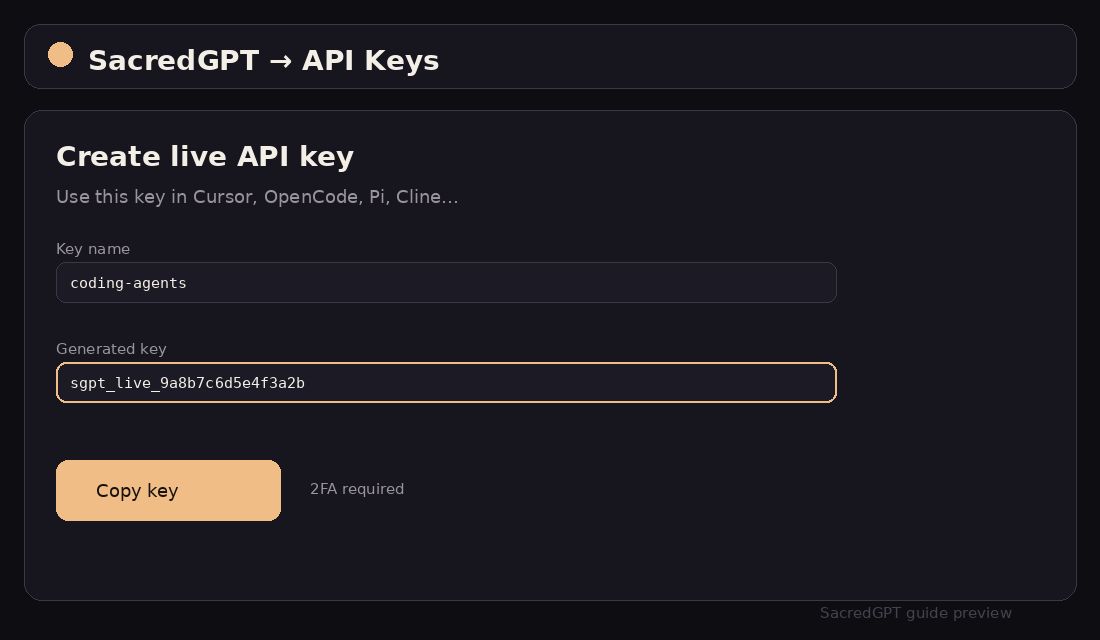
SacredGPT → API KeysВ кабинете SacredGPT откройте API Keys, включите 2FA и создайте live-ключ. Его будете вставлять во все агенты.
Полная интеграция моделей GPT-5.6 Sol, Claude Sonnet 5 и DeepSeek V4 в популярный редактор кода Cursor.
01 — Версия и UI
02 — Инструкция
В кабинете SacredGPT откройте API Keys, включите 2FA и создайте live-ключ. Его будете вставлять во все агенты.
Cursor Settings → Models (или Cmd+/Ctrl+, и поиск OpenAI). Включите Override OpenAI Base URL.
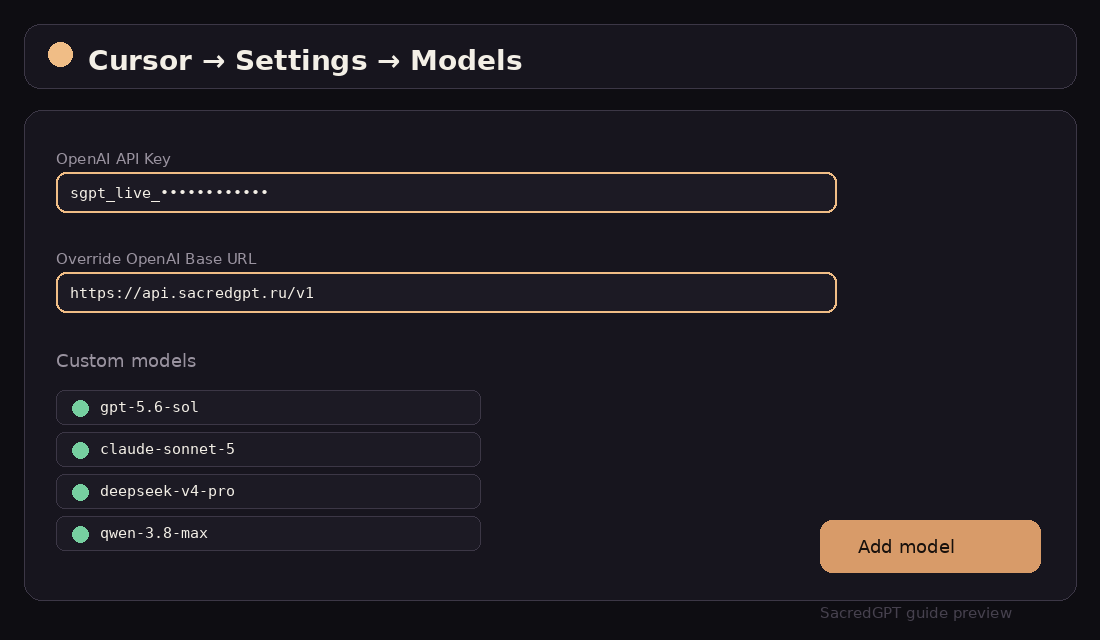
Base URL: https://api.sacredgpt.ru/v1. В поле OpenAI API Key вставьте sgpt_live_…
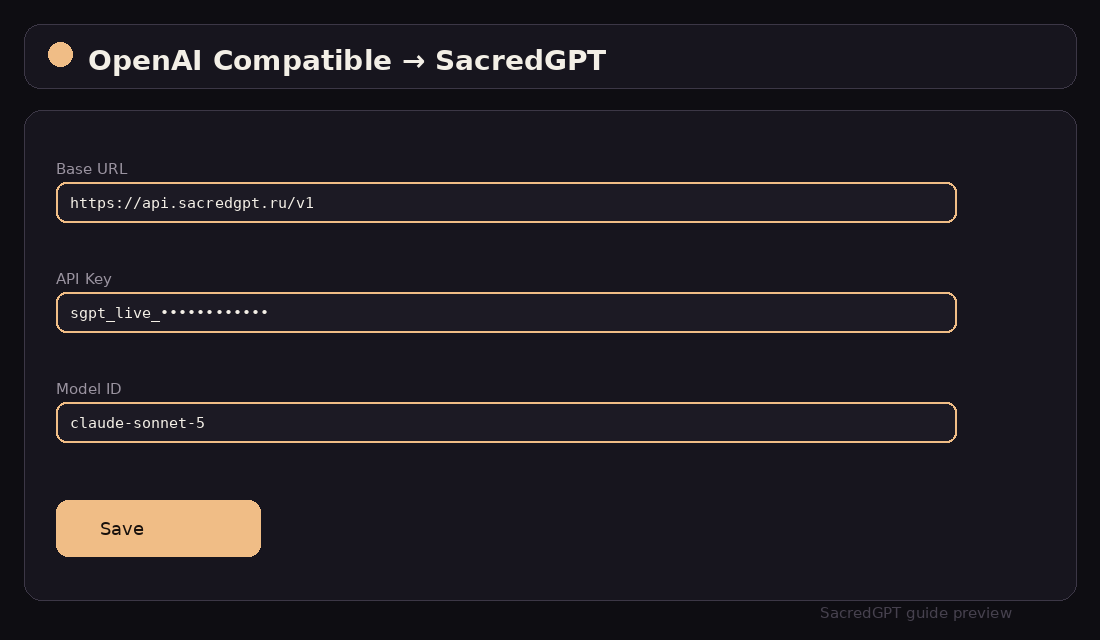
Base URL: https://api.sacredgpt.ru/v1
API Key: sgpt_live_...Add Model и точные ID: gpt-5.6-sol, claude-sonnet-5, qwen-3.8-max, minimax-m3, deepseek-v4-pro.
gpt-5.6-sol
claude-sonnet-5
qwen-3.8-max
minimax-m3
deepseek-v4-pro
03 — Конфигурация
{
  "openai.apiBase": "https://api.sacredgpt.ru/v1",
  "openai.apiKey": "sgpt_live_9a8b7c6d5e4f3a2b1c0d",
  "cursor.modelNames": [
    "gpt-5.6-sol",
    "claude-sonnet-5",
    "deepseek-v4-pro"
  ]
}
04 — Решение проблем
Проверьте, включен ли 2FA TOTP в вашем кабинете SacredGPT. Для генерации API-ключей обязателен активный TOTP.
Для быстрых подсказок в строке используйте легкие модели, например deepseek-v4-pro или gpt-5.6-luna.
Добавьте сертификат Минцифры или установите переменную NODE_TLS_REJECT_UNAUTHORIZED=0 при запуске Cursor.